2026年スポーツ観戦の「時短」戦略|自動同期カレンダーで1秒スケジュール管理
2026年は、大谷翔平選手のドジャース、新規定マシンで挑むF1、そして北米3カ国共催のワールドカップ(W杯)と、歴史的な過密日程になります。
海外イベントの最大の敵は「時差」です。いちいち日本時間を計算して手入力するのは非効率。
今回は、当サイトが作成した「日本時間・日本語変換済み」のデータを使い、お使いのカレンダーへ一瞬で同期させるプロの管理術を解説します。
プロの投資家にとって、時間は資産そのもの。
1分1秒のズレが機会損失に繋がる世界に身を置く私が、自分自身のスケジュール管理のために作成した『2026年・完全日本時間対応カレンダー』を共有します。
方法1:カレンダーに直接登録する(自動更新対応・推奨)
この方法で登録すると、試合日程の変更やキックオフ時間の確定があった際も、お手元のカレンダーが自動的に最新情報へアップデートされます。 再インポートの手間は一切不要です。
Instant Calendar Subscription
お使いのデバイスに合わせて選択してください。
一度の設定で、日程の変更や追加は自動的に同期・反映されます。
※「即時追加」が動作しない場合は、iCal形式のURLを手動で「カレンダーの購読」に設定してください。
Apple製品(iPhone / Mac)をご利用の方
上記の「iPhone / Mac」ボタンをタップするだけで設定が完了します。
※うまく動作しない場合は、[設定] > [カレンダー] > [アカウントを追加] > [照会カレンダーを追加] から各URLを直接貼り付けてください。Googleカレンダーをご利用の方
上記の「Googleカレンダー」ボタンをクリックし、確認画面で「追加」を選択してください。
【カレンダー更新状況】
- 2026/03/18:W杯グループステージの最新キックオフ時間を反映
- 2026/02/15:F1全24戦の開始時刻(日本時間)を確定 ※本カレンダーは公式発表に基づき、随時サイレント・アップデートされます。
上級編:CSVファイルから新しGoogleカレンダーに追加する方法
少し手間ですが、操作に自信のある方向けです。
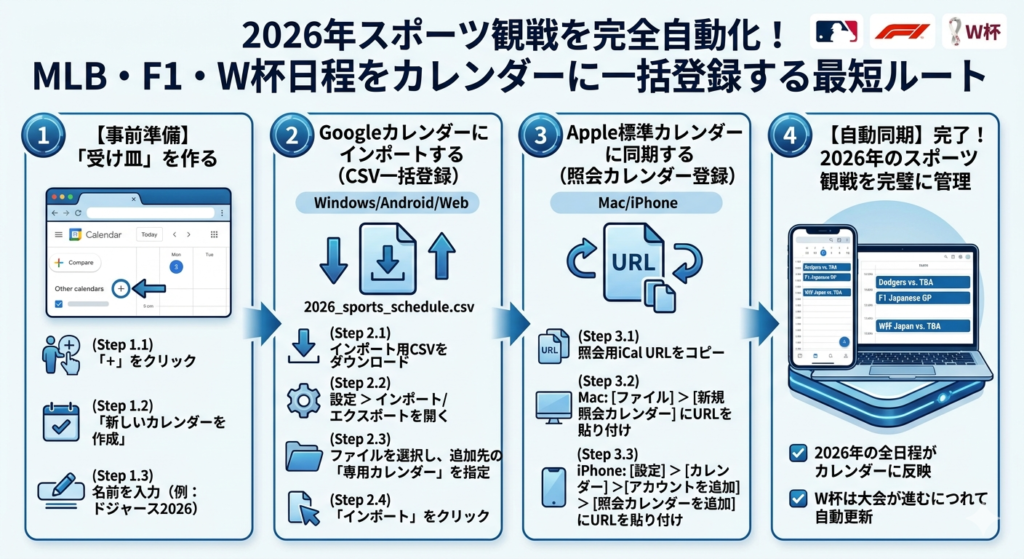
STEP 1:まずは「専用の受け皿」を作ろう(新しいカレンダーの作成)
仕事の予定と混ざってパニックにならないよう、まずは「ドジャース用」「F1用」といった専用のカレンダー(箱)を新しく作ります。
「必ず『新しいカレンダー』を作成してから、そこにインポートしてください」
【やり方】※PCのブラウザで操作
- Googleカレンダーを開きます。
- 左側にある「他のカレンダー」の横にある [+](プラスマーク) をクリック。
- [新しいカレンダーを作成] を選びます。
- 名前(例:ドジャース2026)を入力して、[カレンダーを作成] をクリック。
- これで準備完了です!
STEP 2:CSVファイルをインポートする
次に、ダウンロードした「試合日程のリスト」を、先ほど作った「箱」の中に流し込みます。
1. インポート用CSVファイルをダウンロード
以下のカテゴリーから必要なファイルをダウンロードしてください。
2026年スポーツ日程カレンダー(一括配布)
日本時間・全セッション対応。
外部ストレージ(Googleドライブ)経由で安全にcsvファイルを配布しています。
※リンク先(Googleドライブ)の右上にある「ダウンロード」アイコンをクリックしてください。
解凍後、各CSVファイルをカレンダーへインポートしてご利用いただけます。
2. 取り込みの手順
- 右上の [歯車マーク(設定)] をクリックして、さらに [設定] を選びます。
- 左のメニューから [インポート / エクスポート] をクリック。
- 「パソコンからファイルを選択」 をクリックして、さっきダウンロードしたCSVファイルを選びます。
- 「カレンダーに追加」 のところをクリックして、STEP 1で作った「専用のカレンダー(箱)」を選びます。
(※ここを間違えると仕事の予定と混ざるので注意!) - 最後に [インポート] ボタンをポチッと押すだけ!「◯件中◯件をインポートしました」と出れば大成功です。
【モバイル(スマホ)でGoogleカレンダーに追加する方法】
iPhoneユーザーの方は、上記『方法1』の即時追加ボタンを使えば、この複雑な手順は一切不要です
「PCを持っていない」「今すぐスマホで完結させたい」という方は、以下の手順でインポートが可能です。
1. ブラウザでGoogleカレンダーを開く
iPhoneならSafari、AndroidならChromeで「Googleカレンダー」にアクセスします。
※アプリが勝手に起動してしまう場合は、リンクを長押しして「新規タブで開く」を選択してください。
2. 「デスクトップ版」に表示を切り替える(ここが重要!)
スマホ用画面ではインポートができないため、ブラウザの機能を使ってPC表示に切り替えます。
- iPhone (Safari):
カレンダー下方の モバイル|デスクトップ でデスクトップを選択。 - Android (Chrome):
右上の「︙(メニュー)」をタップ > [PC版サイト] にチェックを入れる。
3. 設定メニューからインポート
画面が小さくなりますが、操作はPC版と同じです。
- 右上の [歯車アイコン] > [設定] をタップ。
- 左側のメニューから [インポート / エクスポート] をタップ。
- [パソコンからファイルを選択] をタップして、スマホ内にダウンロードしたCSVファイルを選択します。
- 追加先のカレンダーを選び、[インポート] をタップすれば完了です!
【スマホユーザーへのアドバイス】
インポート作業は、画面の大きいPCで行うのが最もスムーズです。
もしスマホしか手元にない場合は、上記の手順で「デスクトップ版サイト」を表示して操作してください。
一度登録してしまえば、普段使っているカレンダーアプリに自動で同期されます。
2026年「スポーツ観戦」の戦略的タイムテーブル
2026年は、イベントによって「日本の何時に食い込んでくるか」が明確に分かれます。ビジネスアポイントとの調整にご活用ください。
| MLB(ドジャース) | 08:00 〜 13:00 | 午前中の業務と重なる「ながら観戦」中心。 |
| W杯(北米開催) | 05:00 〜 11:00 | 「超・朝活」。出社前や始業直後の管理が必須。 |
| F1(世界転戦) | 20:00 〜 翌02:00 | 夜のプライベート時間。時差により深夜・早朝あり。 |
よくある質問
Q: iPhoneやAndroidの標準カレンダーでも使えますか?
- A: はい、可能です。iPhone(Appleカレンダー)の方は「iCal形式の照会URL」を使うのが最もスムーズです。Androidの方は、一度ブラウザ版のGoogleカレンダーにインポートすれば、アプリ側にも自動で同期されます。
Q: 2026年W杯の日程が変更された場合はどうなりますか?
- A: 「照会URL」で登録された方は、こちらでデータを更新するとお使いのデバイスでも自動的に最新情報にアップデートされます。CSVでインポートされた方は、お手数ですが最新ファイルを再度読み込んでください。
Q: なぜ「新しいカレンダー」を作る必要があるのですか?
- A: 既存のメインカレンダーに直接インポートしてしまうと、後から試合日程だけを一括削除したり、非表示にしたりすることが難しくなるためです。専用の「箱」を作ることで、オフシーズンの管理も楽になります。
F1公式カレンダーを同期させる方法
「やはり公式のデータが一番安心だ」という方は、F1公式サイト(F1.com)から直接同期させることも可能です。
同順の手順
- F1公式サイトの「Racing」ページにアクセスします。
- ページ内にある [Sync Calendar] というボタンをクリック。
- お使いのデバイス(Google, Apple, Outlookなど)を選択します。
- 画面の指示に従って「照会(Subscribe)」を許可すれば完了です。
⚠️ 公式版を使う際の注意点
- 表記がすべて英語: 試合名やセッション名が英語で登録されます。
- 時差の混乱: 設定によっては現地時間で表示されてしまうケースがあるため、必ず「日本時間」になっているか確認が必要です。
- 情報過多: 全てのサポートレースまで入ってしまうことがあり、カレンダーが非常に過密になります。
F1公式カレンダーとの比較
F1公式サイト(F1.com)でもカレンダー同期サービスは提供されていますが、当サイトの配布データとは以下の違いがあります。
| 言語 | 英語のみ | 日本語(完全対応) |
| 時間設定 | デバイス依存(時折ズレる) | 日本時間に固定・最適化済 |
| 網羅性 | 全セッション | 全セッション(+見やすさ調整) |
| 更新 | 自動(英語) | 自動(日本語・独自の補足あり) |
「公式は英語表記なので、パッと見て何のセッションか分かりにくい」という声を多くいただきます。
当サイトのカレンダーは、全セッションを網羅しつつ、日本のファンが瞬時に予定を把握できるよう最適化しています。
プロの使い分け術:
「とにかくシンプルに、決勝レースの日時だけを日本語で把握したい」という方は、当サイトが配布している日本語版CSV/iCalデータが最適です。
結びに代えて:なぜ「カレンダー」に入れるのか
エグゼクティブにとって、カレンダーは単に予定を把握するだけのものではありません。
自分の情熱に割く時間を「戦略的に確保」するための武器です。
自動化できる作業はツールに任せ、空いた時間で最高のプレーに熱狂する。
当サイトが提供する更新型カレンダーを活用して、スマートな2026年をデザインしてください。
※スケジュールは公式発表に基づき随時アップデートしますが、天候や運営の都合により変更される可能性があります。
【Premium Selection】2026年を「特等席」で迎えるための国産フラッグシップ3選
スケジュールを自動化したなら、次は「視聴体験」の効率化です。
大型・高画質なテレビは、スタジアムへ足を運ぶ時間を節約しながら、それ以上の興奮を自宅にもたらす「究極の時短デバイス」でもあります。選ばれるなら国産をぜひ。
The Ultimate Sports Viewing TV
スケジュールを整えたら、次は「視覚のアップデート」を。
2026年の興奮を最高画質で刻む、国産ハイエンドモデル。
「F1の閃光を逃さない圧倒的な輝度」
ソニー史上最高の輝度を誇る最新Mini LED。直射日光下のサーキットのような眩しさを忠実に再現。動きの速いスポーツでも残像感が皆無です。
「スタジアムの芝生が、目の前に広がる」
マイクロレンズ有機ELパネルが放つ、吸い込まれるような黒と鮮やかな緑。野球観戦では、ボールの回転までもが見えるほどの解像感を実現します。
「信頼の国産技術による色彩の魔法」
Mini LEDと量子ドットを掛け合わせた独自技術。スポーツ中継の原色を豊かに描き出し、リビングを瞬時にプレミアムシートへと変貌させます。
※各リンクより現在の価格と在庫状況をご確認いただけます。大型製品のため、設置サービスの有無も併せてご確認ください。
コメント